
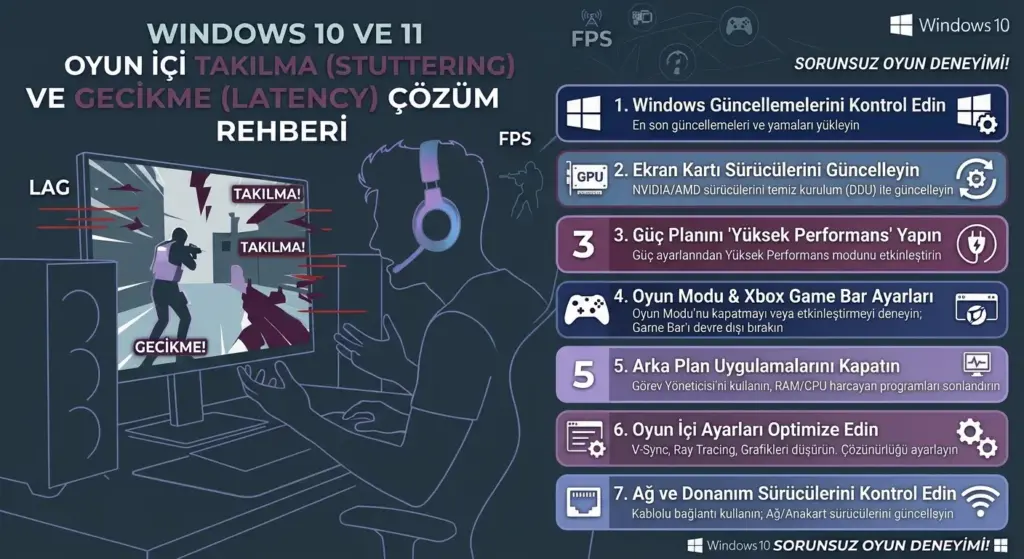
Windows 10 ve 11 Oyun İçi Takılma (Stuttering) ve Gecikme (Latency) Çözüm Rehberi

- Yayın
- Okuma
- 3 dk
Oyun oynarken anlık kare düşüşleri (stuttering), mikro takılmalar veya yüksek girdi gecikmesi (input lag) mi yaşıyorsunuz? Yüksek donanıma sahip olsanız bile Windows’un varsayılan ayarları ve arka plan süreçleri performansınızı kısıtlayabilir.
Bu rehberde, Windows 10 ve 11 sistemlerde oyun performansını artırmak, takılmaları tamamen engellemek ve sistem gecikmesini en aza indirmek için uygulayabileceğiniz en etkili yöntemleri adım adım anlatıyoruz.
1. Windows Grafik ve Oyun Ayarlarını Yapılandırın
Windows’un kendi içinde sunduğu grafik optimizasyonları, doğrudan GPU ve CPU yönetimine müdahale ederek oyun performansını belirgin şekilde artırır.
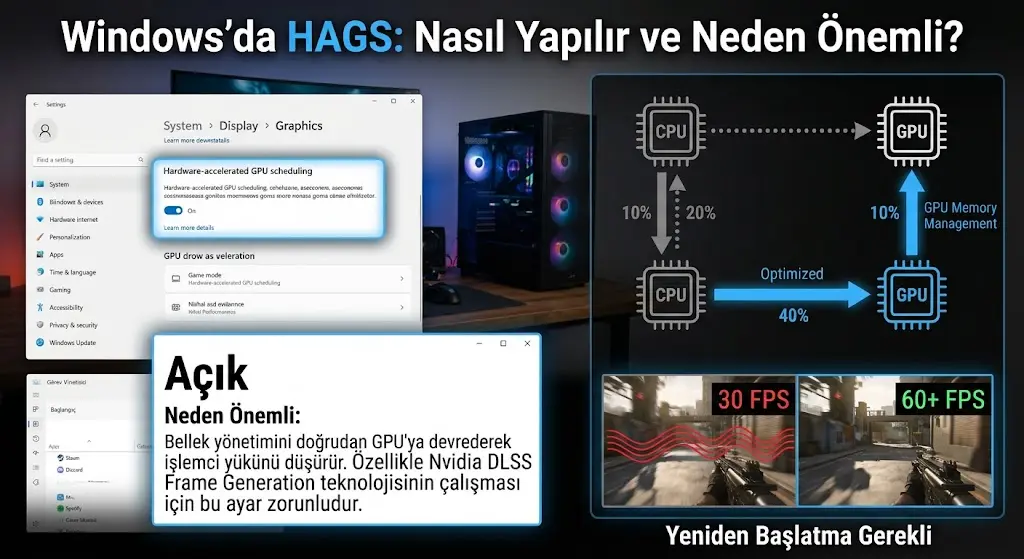
- HAGS (Donanım Hızlandırmalı GPU Zamanlaması):
- Nasıl Yapılır: Ayarlar > Sistem > Ekran > Grafik Ayarları adımlarını takip edin. Donanım Hızlandırmalı GPU Zamanlaması seçeneğini Açık konuma getirin ve bilgisayarınızı yeniden başlatın.
- Neden Önemli: Bellek yönetimini doğrudan GPU’ya devrederek işlemci yükünü düşürür. Özellikle Nvidia DLSS Frame Generation teknolojisinin çalışması için bu ayar zorunludur.
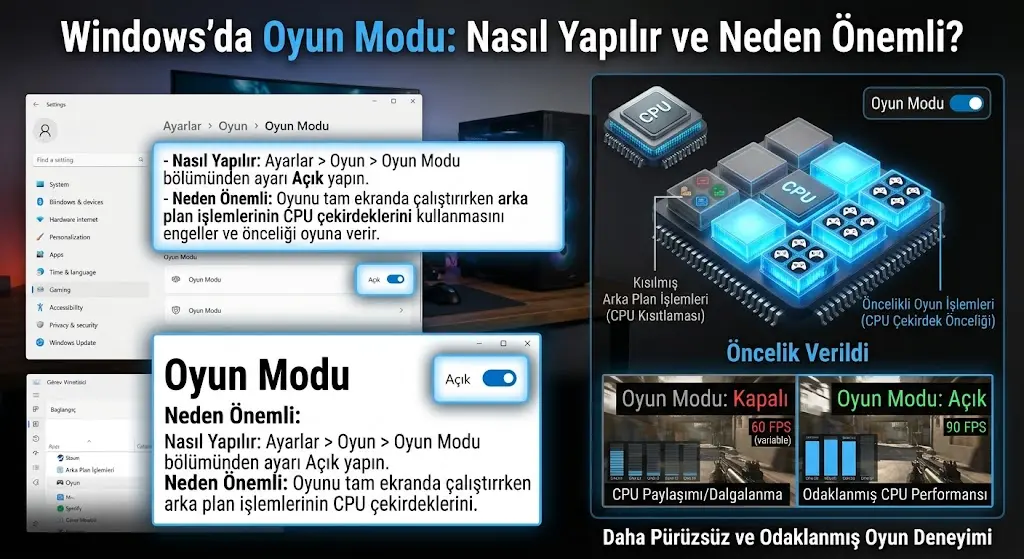
- Oyun Modu (Game Mode):
- Nasıl Yapılır: Ayarlar > Oyun > Oyun Modu bölümünden ayarı Açık yapın.
- Neden Önemli: Oyunu tam ekranda çalıştırırken arka plan işlemlerinin CPU çekirdeklerini kullanmasını engeller ve önceliği oyuna verir.
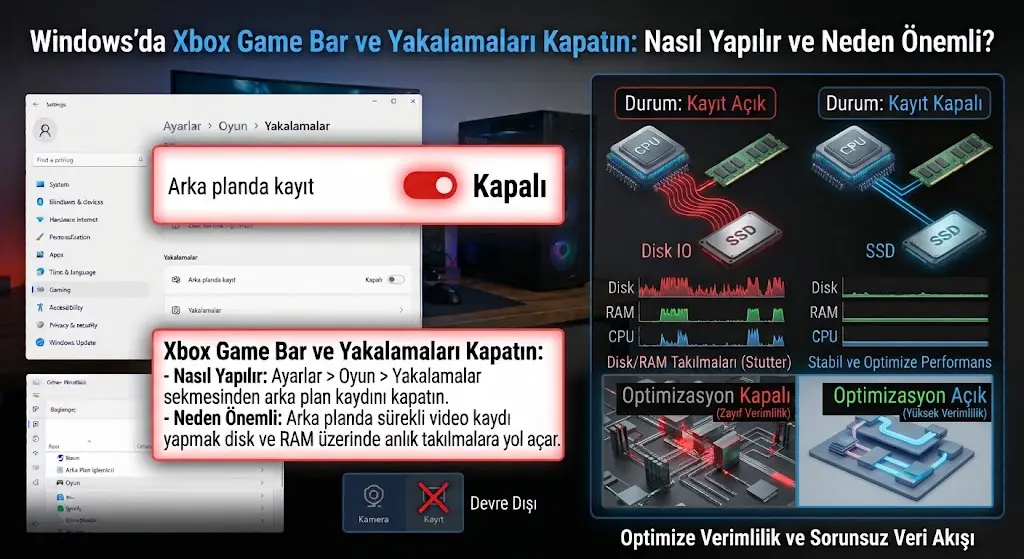
- Xbox Game Bar ve Yakalamaları Kapatın:
- Nasıl Yapılır: Ayarlar > Oyun > Yakalamalar sekmesinden arka plan kaydını kapatın.
- Neden Önemli: Arka planda sürekli video kaydı yapmak disk ve RAM üzerinde anlık takılmalara yol açar.
2. Nihai Performans Güç Planını Etkinleştirin
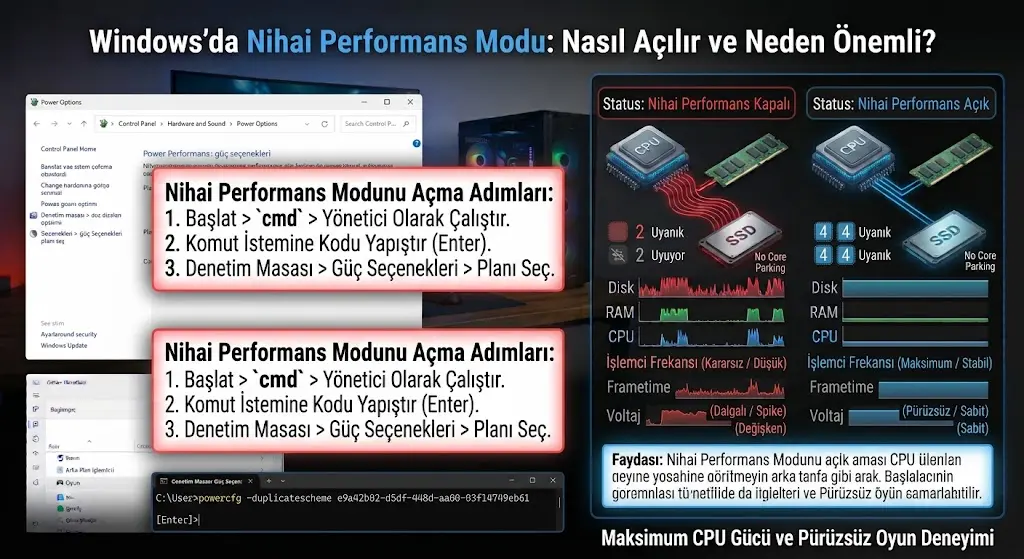
İşlemcinin güç tasarrufu modlarına girmesi ve frekans düşürmesi (throttling), oyunlarda ani takılmaların en büyük nedenlerinden biridir.
- Nihai Performans Modunu Açma Adımları:
- Başlat menüsüne
cmdyazıp Yönetici olarak çalıştırın. - Komut istemine şu kodu yapıştırıp Enter’a basın:Bash
powercfg -duplicatescheme e9a42b02-d5df-448d-aa00-03f14749eb61 - Denetim Masası > Güç Seçenekleri bölümüne gidin.
- Listeden Nihai Performans (Ultimate Performance) planını seçin.
- Başlat menüsüne
- Faydası: İşlemci çekirdeklerinin uyku moduna geçmesini (Core Parking) engeller, voltaj ve frekans dalgalanmalarını sıfıra indirerek stabil bir frametime sağlar.
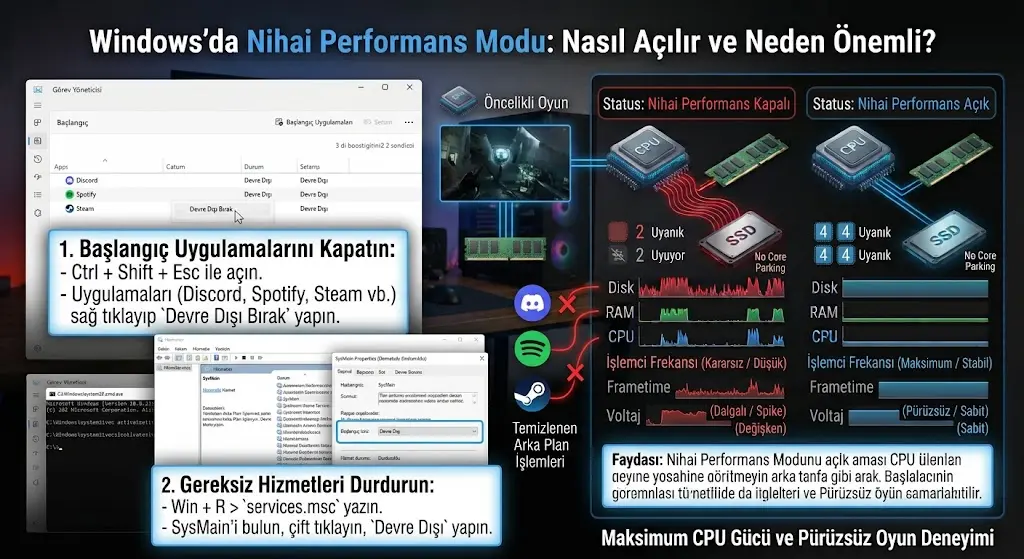
3. Arka Plan Hizmetlerini ve Telemetriyi Temizleyin
Gereksiz arka plan servisleri oyun esnasında ani CPU ve disk kullanımı patlamalarına sebep olur.
- Başlangıç Uygulamalarını Kapatın:
Ctrl + Shift + Escile Görev Yöneticisi‘ni açın. Başlangıç Uygulamaları sekmesinden Discord, Spotify, Steam vb. uygulamaların otomatik açılmasını Devre Dışı bırakın. - Gereksiz Hizmetleri Durdurun:
Win + Rtuşlarına basıpservices.mscyazın. SSD kullanıyorsanız SysMain (Superfetch) hizmetini durdurup başlangıç türünü Devre Dışı yapın. SysMain arka planda diski %100 kullanıma sokarak takılma yapabilir.
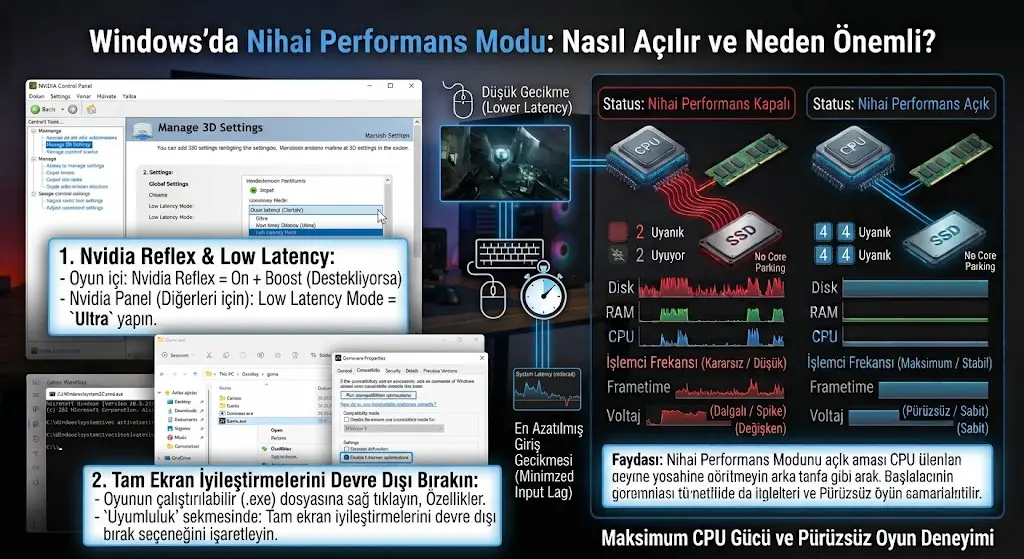
4. Düşük Gecikme Modu ve Tam Ekran İyileştirmeleri
Sistem gecikmesini (system latency) düşürmek ve ekran kartınızdan maksimum verim almak için ekran kartı ayarlarını optimize edin.
- Nvidia Reflex ve Low Latency Mode:
- Destekleyen oyunlarda oyun içi menüden Nvidia Reflex = On + Boost seçeneğini aktif edin.
- Reflex desteği olmayan oyunlar için Nvidia Denetim Masası > 3D Ayarlarının Yönetimi sekmesinden Düşük Gecikme Oranı Modu‘nu Açık (On) veya Ultra yapın.
- Tam Ekran İyileştirmelerini Devre Dışı Bırakın:
- Oyunun çalıştırılabilir (
.exe) dosyasına sağ tıklayıp Özellikler > Uyumluluk sekmesine gidin. - Tam ekran iyileştirmelerini devre dışı bırak seçeneğini işaretleyin. Bu işlem, Windows Masaüstü Pencere Yöneticisi’nin (DWM) oyuna müdahale etmesini engelleyerek kare süresi dalgalanmalarını azaltır.
- Oyunun çalıştırılabilir (
5. ISLC ile RAM Önbelleğini (Standby List) Temizleyin
Windows, önbelleğe aldığı verileri RAM üzerinde “Standby List” olarak saklar. Oyunlar ani bellek ihtiyacı duyduğunda Windows bu alanı yeterince hızlı boşaltamazsa mikro takılmalar (micro-stuttering) meydana gelir.
- Çözüm: ISLC (Intelligent Standby List Cleaner) uygulamasını indirin.
- Uygulamada Free memory is lower than seçeneğini toplam RAM miktarınızın yarısına, Standby list is at least seçeneğini ise 1024 MB’a ayarlayıp arka planda çalışmaya bırakın.
- Bu araç, bekleme listesindeki bellek sınırını otomatik temizleyerek bellek kaynaklı takılmaları tamamen ortadan kaldırır.
Özet ve Sonuç
Yukarıdaki Windows ve arka plan optimizasyon adımlarını uygulayarak oyunlarda yaşanan anlık takılmaları (stuttering) giderebilir, kare hızınızı daha stabil hale getirebilir ve girdi gecikmesini minimuma indirebilirsiniz.
İlgili rehberler
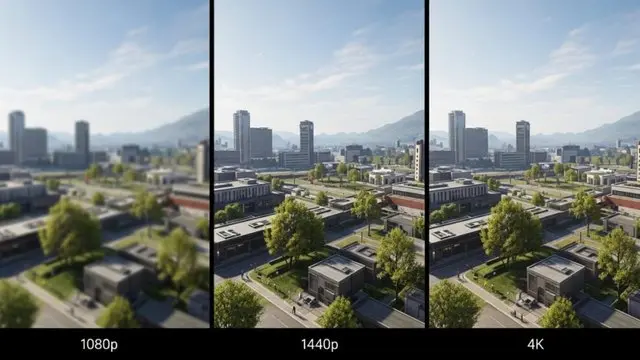
1080p mi 2K mı 4K mı? (Sisteminiz İçin En Doğru Çözünürlük Hangisi?)
Bir PC toplarken veya yeni bir oyuncu monitörü satın alırken karşılaşılan en büyük dilemlerden biri doğru çözünürlük seçimidir. Yüksek çözünürlük harika detaylar…
Oyunlarda Maksimum FPS ve Kalite: NVIDIA DLSS Kullanım Rehberi
DLSS (Deep Learning Super Sampling), NVIDIA tarafından geliştirilen, yapay zeka ve derin öğrenme teknolojilerini kullanarak oyunlardaki kare hızlarını (FPS) artıran ve aynı…
Yorumlar 0
Puan ve rütbelerTartışmaya katılmak için giriş yap. Üyelik ücretsiz. Yorum yaptıkça ve beğeni aldıkça puan toplar, rütbe atlarsın.
Henüz yorum yok. İlk yorumu sen yaz.