


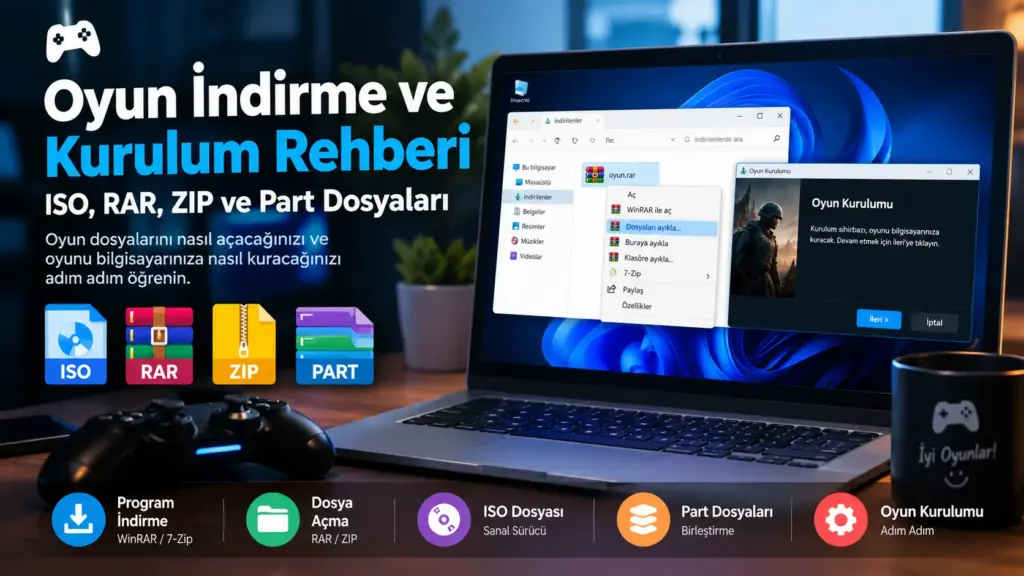
Oyun İndirme ve Kurulum Rehberi: ISO, RAR, ZIP ve Part Dosyaları
- Yayın
- Okuma
- 5 dk
- Görüntülenme
- 0
- Beğeni
- 0
Rehber
Bilgisayara oyun indirdiniz ama dosyayı nasıl açacağınızı bilmiyor musunuz? İndirdiğiniz oyun RAR, ZIP, ISO veya part dosyalarından oluşuyor olabilir. Bu dosyaları açmak ve oyunu kurmak ilk başta zor görünebilir.
Bu rehberde oyun dosyalarını nasıl açacağınızı, hangi programları kullanabileceğinizi ve oyunu bilgisayarınıza nasıl kuracağınızı adım adım anlatıyoruz.
1. WinRAR veya 7-Zip Nasıl İndirilir?
İndirdiğiniz oyun dosyası RAR veya 7Z biçimindeyse dosyaları çıkarmak için bir programa ihtiyacınız olabilir.
Önemli: WinRAR ve 7-Zip alternatif programlardır. İkisini birden indirmeniz gerekmez. Yalnızca birini kullanabilirsiniz.
WinRAR indirme
WinRAR, RAR ve ZIP gibi sıkıştırılmış dosyaları açmak için kullanılan bir programdır.
WinRAR’ı resmî sitesinden indir
İndirdiğiniz kurulum dosyasını açın ve ekrandaki adımları izleyerek kurulumu tamamlayın. WinRAR deneme sürümüyle sunulur.
7-Zip indirme
7-Zip, arşiv dosyalarını açmak için kullanabileceğiniz ücretsiz bir alternatiftir.
7-Zip’i resmî sitesinden indir
Çoğu güncel bilgisayar için Windows 64-bit sürümünü seçebilirsiniz. İndirdiğiniz dosyayı açın ve kurulumu tamamlayın.
Hangisini indirmeliyim? Karar vermek istemiyorsanız bu iki programdan birini seçmeniz yeterlidir. Yalnızca ZIP dosyalarıyla çalışıyorsanız Windows’un kendi özelliği de işinizi görebilir.
2. İndirdiğim Oyun Dosyası Nerede?
Oyunu indirdikten sonra dosyayı bulamıyorsanız şu adımları izleyin:
- Klavyenizde
Windows + Etuşlarına basın. - Açılan pencerede sol taraftaki İndirilenler klasörüne tıklayın.
- İndirdiğiniz oyunun dosyasını bulun.
Dosyanın sonunda .rar, .zip, .iso veya .exe gibi ifadeler görebilirsiniz. Bunlar dosyanın türünü gösterir ve nasıl açılacağını anlamanıza yardımcı olur.
3. RAR ve ZIP Dosyaları Nasıl Açılır?
İndirdiğiniz dosyanın sonunda .rar veya .zip yazıyorsa oyun dosyaları sıkıştırılmış olabilir.
RAR dosyası için WinRAR veya 7-Zip kullanabilirsiniz. ZIP dosyalarını ise çoğu durumda Windows’un kendi özelliğiyle de açabilirsiniz.
RAR dosyasını açmak için:
- İndirdiğiniz RAR dosyasını bulun.
- Dosyaya sağ tıklayın.
- WinRAR veya 7-Zip menüsünü açın.
- Buraya çıkart veya Dosyaları ayıkla seçeneğini seçin.
- İşlemin tamamlanmasını bekleyin.
- Yeni oluşan klasörü açın.
Klasörün içinde setup.exe veya install.exe gibi bir dosya bulunuyorsa bu dosya oyunun kurulumunu başlatabilir. Çalıştırmadan önce dosyanın güvenilir bir kaynaktan geldiğinden emin olun.
Not: Dosyaya sağ tıkladığınızda WinRAR veya 7-Zip seçeneklerini göremiyorsanız programın doğru kurulduğunu kontrol edin.
4. Part Dosyaları Nasıl Birleştirilir?
Bazı oyunlar indirmeyi kolaylaştırmak için birden fazla parçaya bölünür. Bu dosyalar genellikle part1, part2 ve part3 şeklinde adlandırılır.
Örneğin:
Oyun.part1.rarOyun.part2.rarOyun.part3.rar
Bu dosyalar aynı arşivin parçalarıdır.
Part dosyalarını açmak için:
- Bütün parçaları indirin.
- Tüm dosyaları aynı klasöre koyun.
part1.rardosyasına sağ tıklayın.- WinRAR veya 7-Zip ile çıkartma işlemini başlatın.
- Diğer parçaların otomatik olarak okunmasını bekleyin.
Çoğu standart çok parçalı RAR arşivinde dosyaları elle birleştirmeniz gerekmez.
Part dosyalarından biri eksikse: Arşiv açılmayabilir. İndirme sayfasından eksik parçayı bulun ve yeniden indirin.
5. ISO Dosyası Nasıl Açılır?
ISO dosyası, bir disk içeriğini tek bir dosyada saklayan biçimdir. Bazı oyunların kurulum dosyaları ISO içerisinde bulunabilir.
Windows 10 ve Windows 11’de çoğu ISO dosyasını ek program indirmeden açabilirsiniz.
- İndirdiğiniz
.isodosyasını bulun. - Dosyaya sağ tıklayın.
- Bağla seçeneğine tıklayın.
- Dosya Gezgini’nde Bu Bilgisayar bölümünü açın.
- Yeni oluşan sanal diske tıklayın.
- İçindeki kurulum dosyasını bulun ve yönergeleri izleyin.
ISO dosyasını bağlamak, oyunun kurulduğu anlamına gelmez. İçinde bir kurulum dosyası bulunuyorsa kurulumu ayrıca başlatmanız gerekir.
Bağla seçeneği yoksa: Dosyanın gerçekten ISO uzantılı olduğunu kontrol edin. Gerekirse güvenilir bir arşiv programıyla içeriğini görüntüleyebilirsiniz.
6. EXE Dosyasıyla Oyun Nasıl Kurulur?
İndirdiğiniz dosya .exe uzantılıysa bu bir kurulum dosyası olabilir. Ancak her EXE dosyası oyun kurulum programı değildir.
- İndirdiğiniz klasörü açın.
- Oyunun kurulum dosyasını bulun.
- Dosyanın kaynağının güvenilir olduğundan emin olun.
- Dosyayı açın.
- Kurulum ekranındaki adımları takip edin.
- Kurulum tamamlandığında oyunu Başlat menüsünden veya masaüstündeki kısayoldan açın.
Kurulum sırasında oyunun nereye yükleneceği sorulursa yeterli boş alan bulunan bir disk seçin.
Dikkat: Tanımadığınız dosyaları yalnızca açılmaları için yönetici olarak çalıştırmayın. Windows Güvenliği bir dosya hakkında uyarı verirse uyarıyı incelemeden devam etmeyin.
7. Oyun Kurulmuyor veya Açılmıyor: Ne Yapmalıyım?
Oyunu kurarken veya açarken hata alıyorsanız aşağıdaki kontrolleri yapabilirsiniz.
Arşiv açılamıyor: Dosyaların eksiksiz indiğini kontrol edin. Part dosyaları varsa hepsini indirdiğinizden emin olun.
Diskte yeterli alan yok: Oyunun kurulacağı diskte daha fazla boş alan açın. Kurulum sırasında geçici dosyalar için de yer gerekebilir.
Eksik DLL hatası: İnternetten rastgele DLL dosyaları indirmeyin. Oyunun dosyalarını doğrulayın ve gerekiyorsa Microsoft’un resmî yazılım bileşenlerini kullanın.
DirectX veya Visual C++ hatası: Oyunun istediği bileşeni kontrol edin. Gerekli yazılımları Microsoft’un resmî kaynaklarından indirebilirsiniz.
Oyun hiç açılmıyor: Bilgisayarınızı yeniden başlatın, oyunun sistem gereksinimlerini kontrol edin ve varsa hata mesajını inceleyin.
Windows Defender uyarısı: Güvenlik yazılımınızı tamamen kapatmak yerine engellenen dosyanın kaynağını ve uyarının nedenini kontrol edin. Güvenilirliğinden emin olmadığınız dosyayı çalıştırmayın.
Sık Sorulan Sorular
WinRAR ve 7-Zip programlarının ikisini de indirmeli miyim?
Hayır. İkisi de arşiv dosyalarını açmak için kullanılan alternatif programlardır. İhtiyacınıza göre yalnızca birini indirebilirsiniz.
ZIP dosyası açmak için program indirmek zorunda mıyım?
Hayır. Windows, birçok ZIP dosyasını ek program olmadan açabilir. Dosyaya sağ tıklayıp Tümünü Ayıkla seçeneğini kullanabilirsiniz.
Part dosyalarının hepsini indirmeli miyim?
Evet, çok parçalı arşivlerin çoğunda bütün parçalar gereklidir. Eksik parça varsa dosyalar çıkarılamayabilir.
ISO dosyasını açmak için WinRAR gerekli mi?
Hayır. Windows 10 ve Windows 11’de çoğu ISO dosyasını sağ tıklayıp Bağla seçeneğiyle açabilirsiniz.
Oyunu kurduktan sonra indirdiğim RAR dosyasını silebilir miyim?
Oyunun sorunsuz açıldığını kontrol ettikten sonra, tekrar kurmak için saklamak istemiyorsanız arşiv dosyasını silebilirsiniz. Önce gerekli dosyaların kurulduğundan emin olun.
Sonuç
Oyun indirme ve kurulum işlemleri, doğru adımları izlediğinizde oldukça kolaydır. RAR ve 7Z dosyalarını açmak için WinRAR veya 7-Zip programlarından birini kullanabilir, ZIP dosyalarını Windows ile çıkarabilir ve ISO dosyalarını bağlayabilirsiniz. Part dosyalarında ise bütün parçaları indirip ilk parçadan çıkartma işlemini başlatmanız genellikle yeterlidir.
Dosyaları güvenilir kaynaklardan indirmeyi ve güvenlik uyarılarını dikkate almayı unutmayın.
Yorumlar 0
Puan ve rütbelerTartışmaya katılmak için giriş yap. Üyelik ücretsiz. Yorum yaptıkça ve beğeni aldıkça puan toplar, rütbe atlarsın.
Henüz yorum yok. İlk yorumu sen yaz.